
Descarga OmniCert Client para Windows
Utiliza los certificados de tu compañía y tus certificados individuales desde tu equipo Windows. OmniCert Client conecta las aplicaciones compatibles con los certificados que tienes disponibles en el portal.
Windows x64 · Versión 1.0 · Archivo ZIP
Antes de empezar
Necesitas una cuenta de OmniCert, tu contraseña maestra y acceso a los certificados que vayas a utilizar.
El cliente debe permanecer activo, con una sesión iniciada y conexión a Internet para obtener las claves cifradas cuando una aplicación las necesite.
Instalación paso a paso
- Descarga el archivo ZIP desde esta página.
- Extrae su contenido en una carpeta de tu equipo.
- Ejecuta el instalador y sigue las instrucciones.
- Abre OmniCert Client, inicia sesión y desbloquea tus claves con la contraseña maestra.
- Selecciona los certificados que quieras utilizar.
Aviso de SmartScreen al ejecutar el instalador
Al ejecutar el instalador, puedes encontrar el mensaje «Windows protegió su PC» de Microsoft Defender SmartScreen.
Si has descargado el instalador desde esta página oficial de OmniCert, pulsa «Más información» y después «Ejecutar de todas formas» para permitir su ejecución y continuar con la instalación.
Si tu equipo está administrado por tu organización y no aparece esa opción, consulta con su responsable de sistemas.
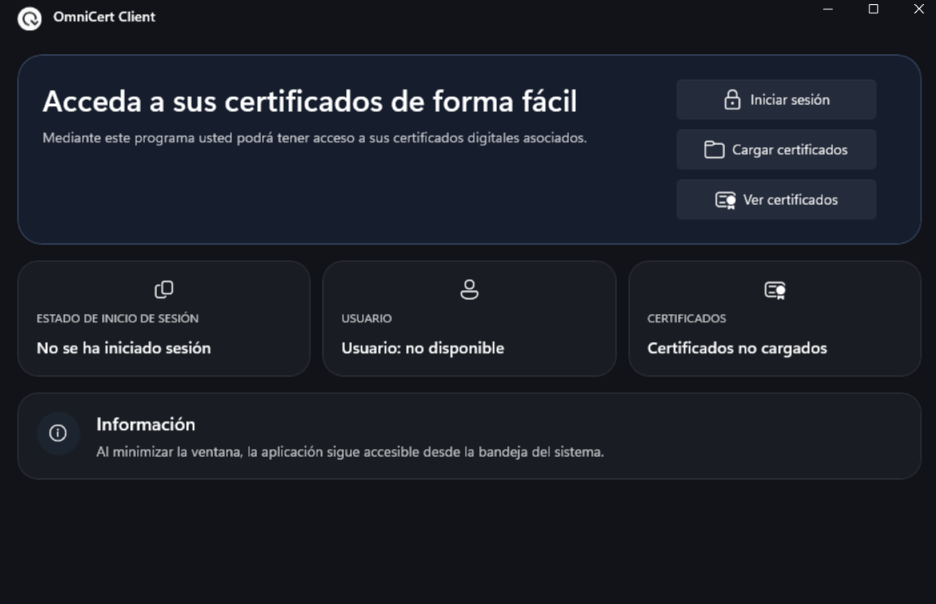
Así es OmniCert Client
¿Necesitas ayuda para empezar?
Consulta nuestra guía de primeros pasos o contacta con nosotros si tienes dificultades con la instalación.