
Tus certificados digitales, organizados y bajo control
Gestiona los certificados de tu empresa y facilita su uso a las personas autorizadas. OmniCert combina un portal web para administrar compañías, usuarios y certificados con un cliente para Windows. Organiza tus certificados, controla el acceso a los de compañía y utilízalos desde tus equipos Windows. Compatible con AutoFirma, navegadores y aplicaciones de la Administración.
- Utiliza los certificados desde tus equipos Windows autorizados.
- Compatible con AutoFirma, AEAT, Seguridad Social y navegadores.
- Registro de accesos a certificados y claves cifradas.

¿Sigues gestionando los certificados digitales como archivos?
Cuando una empresa trabaja con muchos certificados, es habitual acabar copiándolos entre ordenadores, enviándolos por correo o almacenándolos en carpetas compartidas.
Esto hace que sea difícil saber quién tiene cada certificado, dónde está y quién puede utilizarlo.
OmniCert reduce el reparto manual de archivos PFX. Organiza los certificados por compañía, concede acceso a los certificados compartidos y gestiona los certificados individuales de cada usuario desde el portal.
De la administración web al uso en Windows
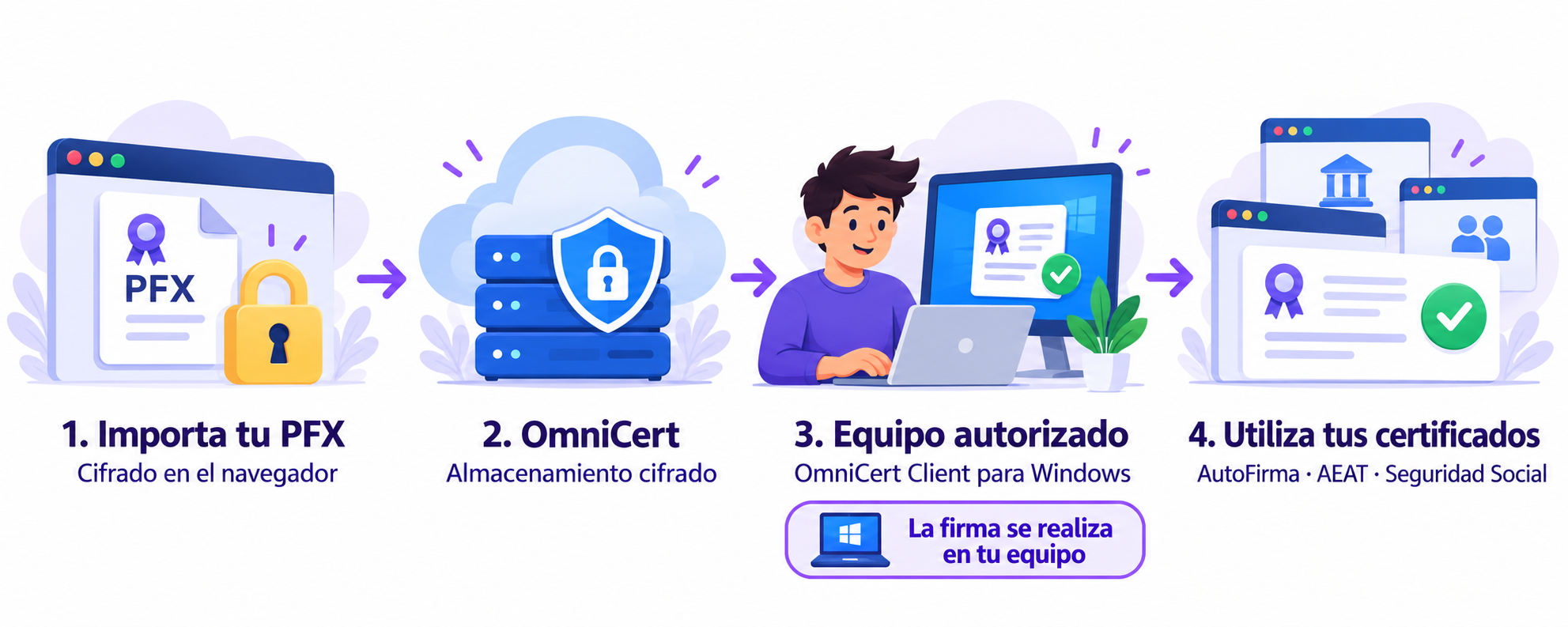
1. Configura tu compañía
Crea tu cuenta, confirma tu correo y configura una contraseña maestra para proteger tus claves. Crea la compañía e incorpora a sus usuarios.
2. Importa y organiza los certificados
Selecciona un archivo PFX e introduce su contraseña en el navegador. OmniCert cifra la clave privada antes de enviarla al servidor. Puedes asociar el certificado a la compañía o a uno de sus usuarios.
3. Concede acceso a tu equipo
Autoriza a los usuarios que necesitan los certificados de compañía y transfiere las claves de compañía cifradas para cada destinatario. Cada persona conserva su cuenta y contraseña maestra.
4. Utiliza OmniCert Client en Windows
Instala el cliente para Windows x64, inicia sesión y desbloquea tus claves con la contraseña maestra. Selecciona los certificados y utilízalos desde AutoFirma, navegadores y aplicaciones compatibles.
El cliente debe estar activo, con una sesión autenticada y conexión a la API. La parte pública del certificado se incorpora al almacén de Windows y se vincula al proveedor de OmniCert. Las operaciones criptográficas se ejecutan en tu equipo; al cerrar sesión, el cliente retira los certificados vinculados a su proveedor.
Una gestión más clara para tu equipo

Claves privadas cifradas
Las claves privadas se cifran en el navegador antes de enviarse al servidor. Su entrega está sujeta a las comprobaciones de acceso de OmniCert.

Uso desde Windows
Utiliza los certificados mediante OmniCert Client en Windows con AutoFirma, navegadores y aplicaciones compatibles, incluidos los trámites de AEAT y Seguridad Social.

Menos reparto de archivos PFX
Importa el PFX desde la web y permite que los usuarios autorizados carguen los certificados mediante el cliente de Windows.

Administración y acceso
Define quién administra cada compañía y quién accede a sus certificados compartidos. Los certificados individuales están reservados a su usuario.

Información organizada
Identifica los certificados por alias y nombre común, consulta su caducidad y organiza los certificados de compañía en grupos.

Varias compañías
Administra varias compañías desde una misma cuenta, manteniendo sus usuarios, certificados y grupos en sus respectivos espacios.
Protección desde la importación hasta el uso
Cifrado antes del envío
La importación del PFX se realiza en tu navegador. El servidor recibe la parte pública del certificado y el material privado cifrado.
Una contraseña maestra para tus claves
La contraseña maestra es distinta de la contraseña de acceso. Permite desbloquear tus claves localmente y no se envía al servidor.
Operaciones en tu equipo
El cliente obtiene la clave cifrada después de que la API compruebe el acceso y descifra el material necesario en memoria para ejecutar la operación en Windows.
Visibilidad sobre los accesos
Los administradores pueden consultar accesos a certificados y claves cifradas, con filtros por usuario, certificado, tipo de evento y fecha. Estos eventos no acreditan por sí mismos que un documento se haya firmado.
Planes
Free
Características
- Máximo 3 usuarios
- Hasta 5 certificados compartidos
- 1 certificado individual por usuario
Starter
Próximamente
Ideal para pequeños despachos y asesorías
Profesional
Próximamente
Para equipos que usan un gran volumen de certificados
Enterprise
Próximamente
Integraciones, SSO y soporte prioritario.
Pensado para…
Ideal para organizaciones que trabajan diariamente con certificados digitales
- Asesorías
- Gestorías
- Despachos de abogados
- Departamentos de administración
- Recursos Humanos
- Empresas con múltiples sedes
- Consultoras

Preguntas frecuentes
OmniCert permite importar y gestionar certificados existentes desde archivos PFX. Necesitas obtener previamente tu certificado del emisor correspondiente.
Sí. Puedes gestionar certificados compartidos de compañía y certificados asociados a un usuario dentro de ella. El acceso a las claves de los certificados individuales está reservado al usuario al que pertenecen.
Los usuarios con autorización para acceder a los certificados de compañía y que hayan recibido sus claves de compañía cifradas. Puedes diferenciar las funciones de administración y de acceso.
La clave privada del certificado se cifra en el navegador antes de enviarse al servidor. Cuando una aplicación compatible solicita una operación, OmniCert Client obtiene la clave cifrada mediante la API y descifra el material necesario en memoria para realizar la firma o el descifrado en tu equipo Windows.
No necesitas distribuir manualmente el PFX original a cada usuario. Importa el certificado desde la web y utiliza OmniCert Client para cargar los certificados disponibles en los equipos autorizados.
El cliente incorpora la parte pública del certificado al almacén del usuario de Windows y la vincula al proveedor criptográfico de OmniCert. La clave privada se descifra en memoria cuando se necesita para una operación. Al cerrar sesión, el cliente retira los certificados asociados a su proveedor.
El cliente actual está orientado a Windows x64 y utiliza el proveedor criptográfico CNG/KSP de Windows con certificados RSA. Es compatible con AutoFirma, navegadores y aplicaciones de la Administración, incluidos los trámites de AEAT y Seguridad Social. Para otros entornos, comprueba la compatibilidad con la aplicación y el certificado que vayas a utilizar.
Registra accesos a la parte pública de los certificados y a sus claves cifradas, con datos de usuario, fecha e IP cuando está disponible. Estos eventos no identifican por sí mismos un documento firmado ni acreditan que una firma haya finalizado correctamente.
Sí. Puedes retirar su autorización a los certificados de compañía o eliminar su pertenencia a ella. La API aplica los permisos vigentes a las nuevas solicitudes de material protegido. Esto no revoca el certificado ante su emisor ni implica la retirada instantánea de material obtenido previamente.
Para cambiarla conservando tus claves necesitas conocer la contraseña actual. Si estableces una nueva sin la anterior, OmniCert genera nuevas claves, elimina tus certificados individuales asociados en las compañías y revoca tus accesos a las claves de compañía. Tendrás que volver a importar los certificados afectados y recibir de nuevo los accesos correspondientes.
Últimas entradas
Pon orden en el acceso a tus certificados
Gestiona compañías, usuarios y certificados desde la web y utiliza los certificados autorizados mediante el cliente de Windows. Las claves privadas se cifran antes de enviarse al servidor y tu contraseña maestra se utiliza localmente.